Tutorial: Mendapatkan OAuth2 Refresh Token (Google Drive)
Karena Service Account tidak memiliki kuota penyimpanan (0 bytes) untuk pengguna gratis, kita harus menggunakan metode OAuth2. Dengan metode ini, bot akan meminjam identitas Gmail Anda (yang memiliki kuota 15GB atau lebih) untuk melakukan upload file ke Google Drive.
Langkah 1: Aktifkan Google Drive API
Sebelum mengatur OAuth, pastikan API Google Drive sudah aktif di project Anda:
- Buka tautan ini: Google Drive API.
- Pastikan Anda berada di project yang benar (cek dropdown di bagian atas).
- Klik tombol biru Enable (Aktifkan). Jika tombolnya tertulis “Manage”, berarti API sudah aktif dan Anda bisa lanjut ke Langkah 2.
Langkah 2: Konfigurasi Google Auth Platform (Branding)
(Catatan: Tampilan Google Cloud telah diperbarui menjadi “Google Auth Platform”).
- Buka Google Cloud Console.
- Pastikan Anda berada di project Anda melalui menu dropdown di bagian atas.
- Klik tautan jalan pintas ini untuk langsung menuju halaman konfigurasi: Buka Halaman Google Auth Platform. (Atau secara manual cari di menu navigasi utama: Google Auth Platform > Overview).
- Di halaman OAuth Overview tersebut, klik tombol biru Get Started di bagian tengah bawah layar untuk mulai membuat Branding.
- Tahap 1: App Information
Isi
App name(misal:Reminder Bot Backup) dan pilih email Anda di kolomUser support email. Lalu klik Next.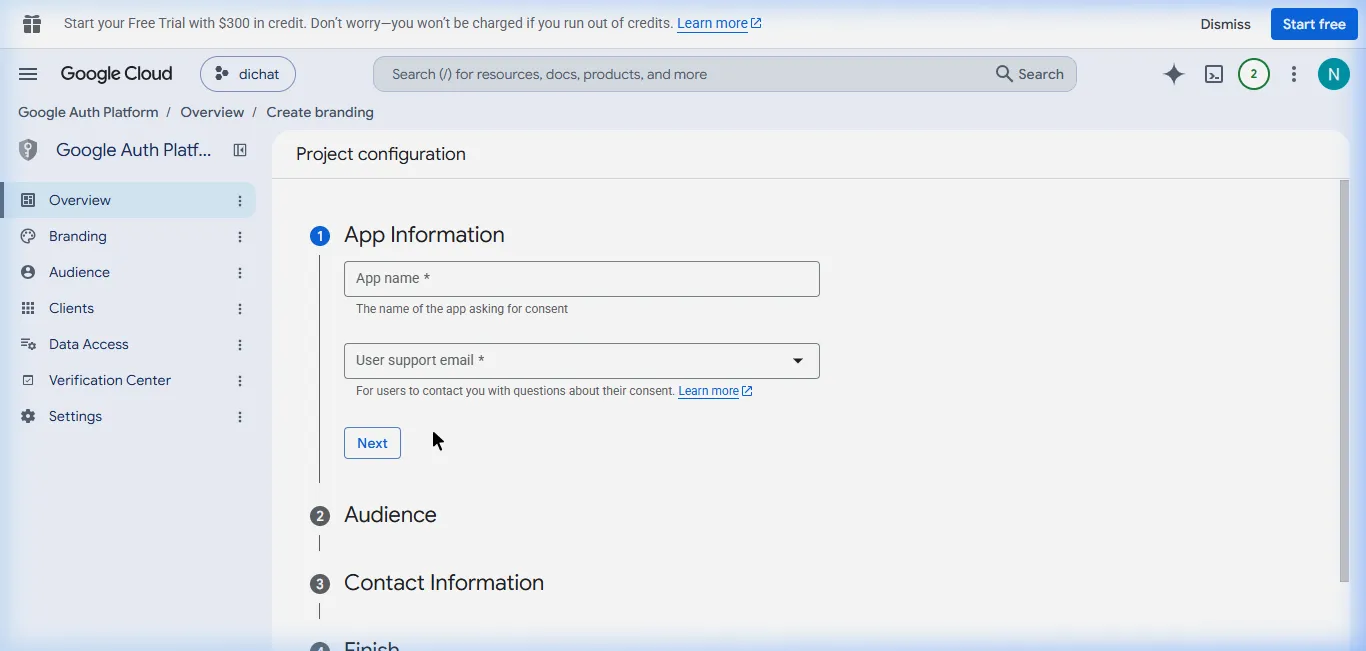
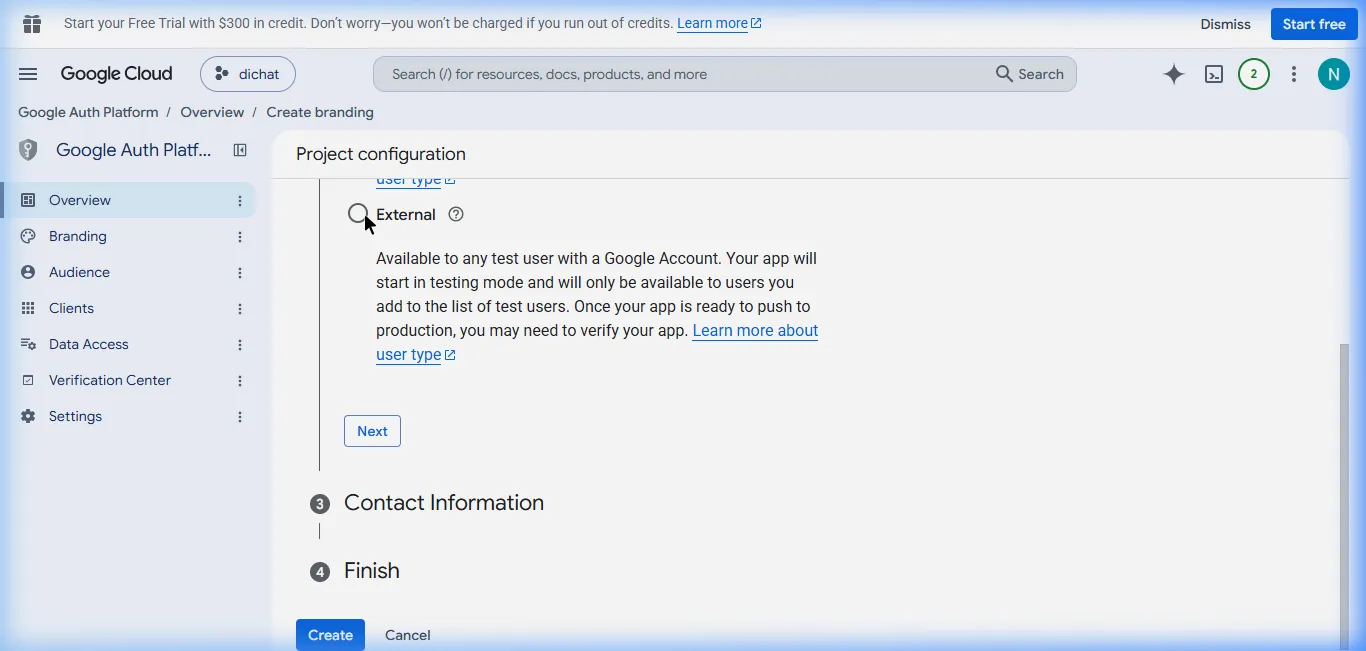
- Tahap 2: Audience
Pilih tipe user External.
PENTING: Di bagian bawah halaman ini, cari bagian Test users. Klik tombol + Add Users lalu ketikkan alamat Gmail Anda (email langganan 5TB yang akan dipakai untuk login). Jika tidak ditambahkan, Anda akan terkena Error 403: access_denied saat login. Setelah ditambah, klik Next.
- Tahap 3: Contact Information
Isi email Anda di kolom
Developer contact information. Centang persetujuan jika ada, lalu klik Create.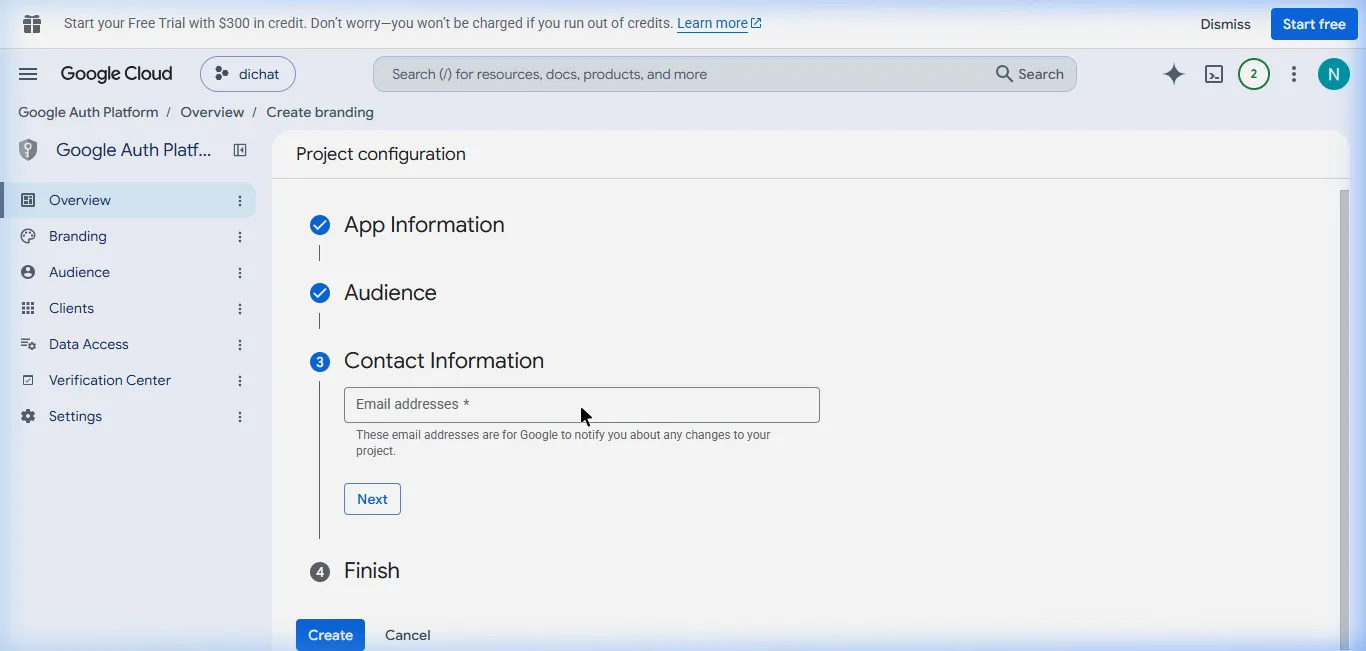
Langkah 3: Buat OAuth Client ID
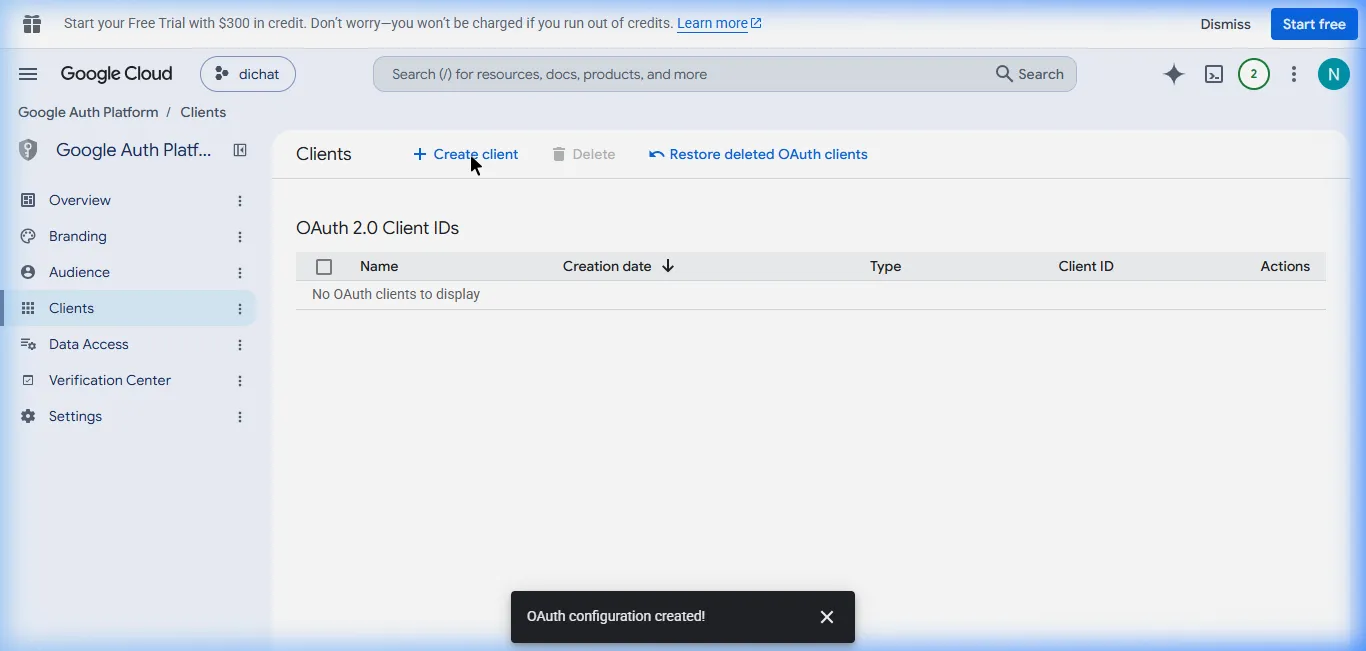
- Setelah Branding selesai, klik menu Clients di sidebar sebelah kiri (masih di dalam bagian Google Auth Platform).
- Klik tombol + Create client di bagian atas (di sebelah tulisan Clients).
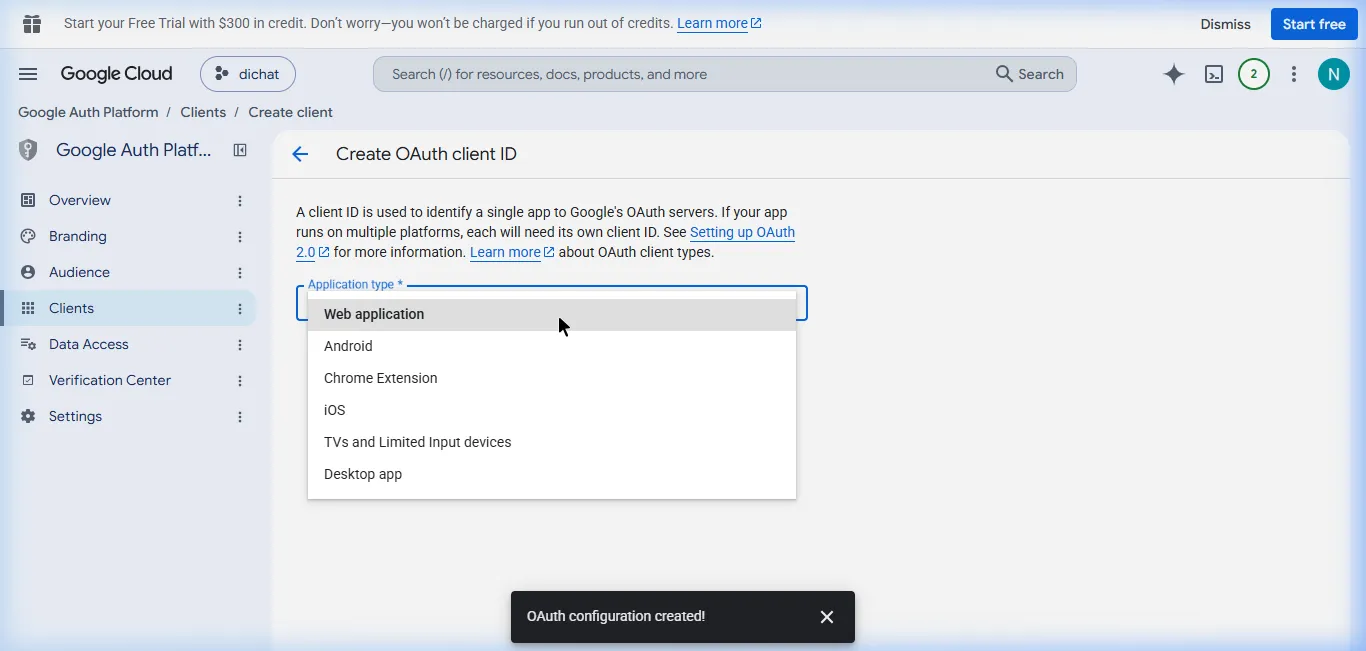
- Pada halaman pembuatan Client, pilih Web application di menu dropdown Application type.
- Beri nama (bebas), misal:
Web Client 1. - Scroll ke bawah ke bagian Authorized redirect URIs.
- Klik + ADD URI lalu ketik persis seperti ini:
http://localhost:3000/oauth2callback - Klik tombol CREATE.
Langkah 4: Unduh File JSON Kunci
- Setelah berhasil dibuat, akan muncul jendela popup berisi Client ID dan Client Secret Anda.
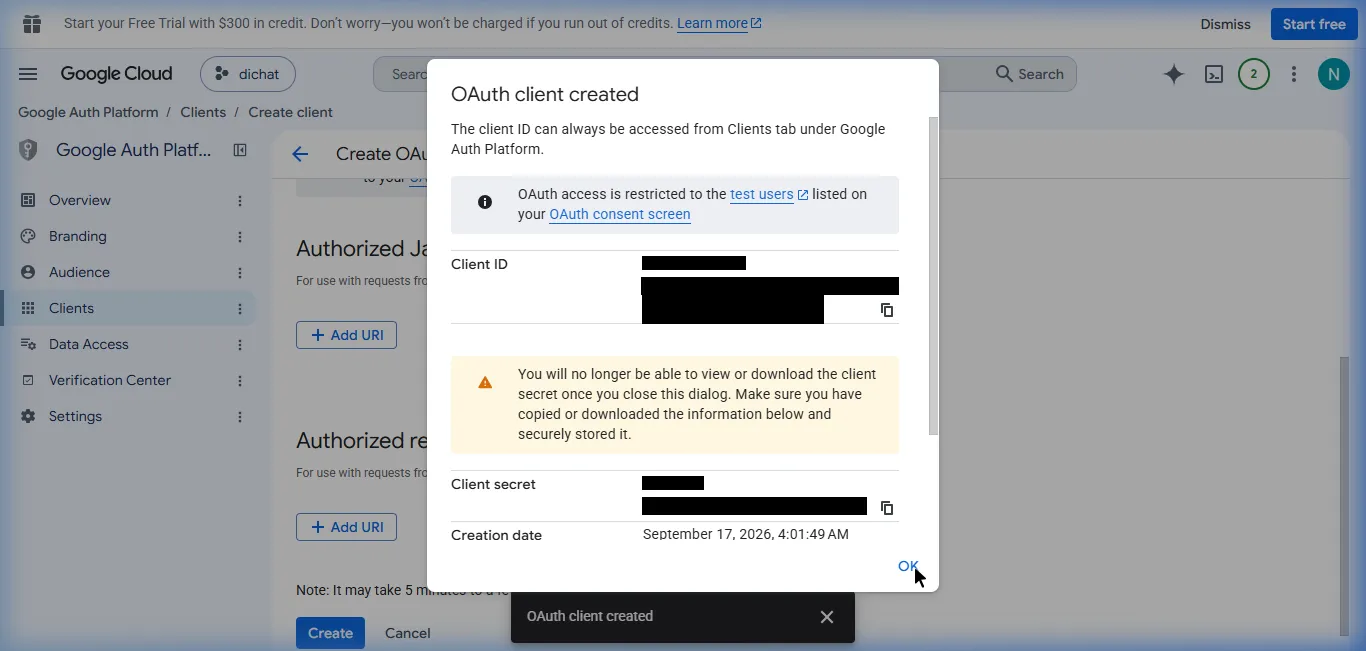
- Di jendela popup tersebut, tidak ada tombol download. Silakan klik saja tombol OK di pojok kanan bawah popup untuk menutupnya.
- Anda akan dikembalikan ke daftar Clients. Di baris nama Client yang baru Anda buat, lihat ke sisi paling kanan dan klik ikon Download (berbentuk panah ke bawah) untuk mengunduh file JSON-nya.
- Ubah nama file yang baru didownload tersebut menjadi
oauth_credentials.json. - Pindahkan file
oauth_credentials.jsonini ke dalam folder proyek bot Anda (bersamaan dengan letakindex.js).
Langkah 5: Jalankan Script Pembangkit Token
Sekarang buka terminal/CMD Anda, pastikan Anda berada di folder proyek bot, lalu ketik:
node get-token.js- Script akan memberikan sebuah URL panjang. Klik URL tersebut (atau copy-paste ke browser).
- Login menggunakan akun Gmail Anda (yang berlangganan 5TB).
- Jika muncul layar peringatan “Google hasn’t verified this app”, klik Advanced (Lanjutan) > Go to Reminder Bot Backup (unsafe).
- Klik Allow/Izinkan untuk memberikan akses Google Drive.
- Anda akan dialihkan ke layar putih bertuliskan “Autentikasi Berhasil!”.
- Buka kembali terminal/CMD Anda. Script tadi sudah mencetak sebuah kode panjang yang disebut Refresh Token.
Langkah 6: Simpan ke GitHub Secrets
Agar bot bisa menggunakan kredensial ini di server (production), Anda harus menggabungkan 3 informasi penting ke dalam GitHub Secrets dengan nama GOOGLE_CREDENTIALS.
- Buka repository GitHub Anda > Settings > Secrets and variables > Actions.
- Edit atau buat secret bernama
GOOGLE_CREDENTIALS. - Masukkan teks dengan format JSON persis seperti di bawah ini (gabungkan data dari file
oauth_credentials.jsondan Refresh Token yang baru Anda dapatkan dari terminal):
{
  "client_id": "ISI_DENGAN_CLIENT_ID_ANDA",
  "client_secret": "ISI_DENGAN_CLIENT_SECRET_ANDA",
  "refresh_token": "ISI_DENGAN_REFRESH_TOKEN_ANDA"
}- Simpan, dan selesai! Bot Reminder Anda kini siap melakukan backup otomatis ke Google Drive setiap hari.