Tutorial Lengkap: Memasang Custom Domain di Cloudflare Pages
Setelah sukses melakukan deploy website ke Cloudflare Pages, langkah krusial selanjutnya adalah menghubungkan website tersebut dengan domain milik Anda sendiri (misalnya hafisnovianas.my.id).
Ikuti panduan langkah demi langkah di bawah ini untuk mengatur custom domain Anda di Cloudflare:
1. Akses Menu Workers & Pages
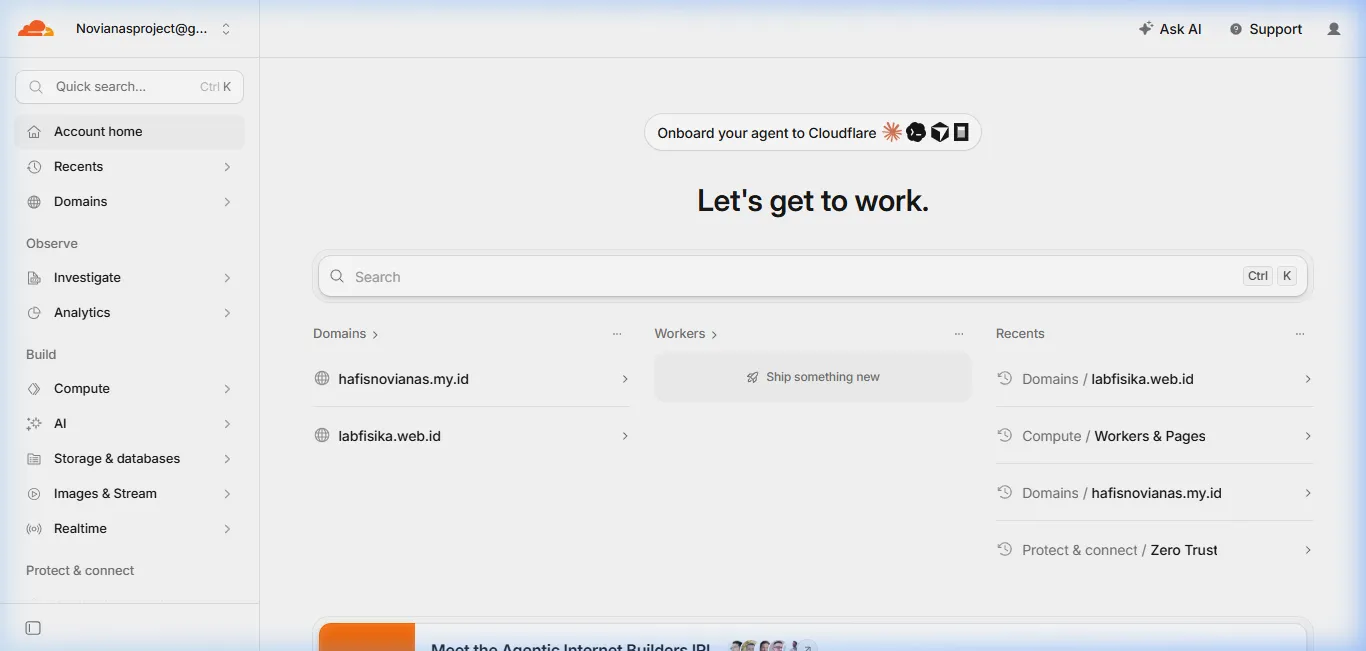
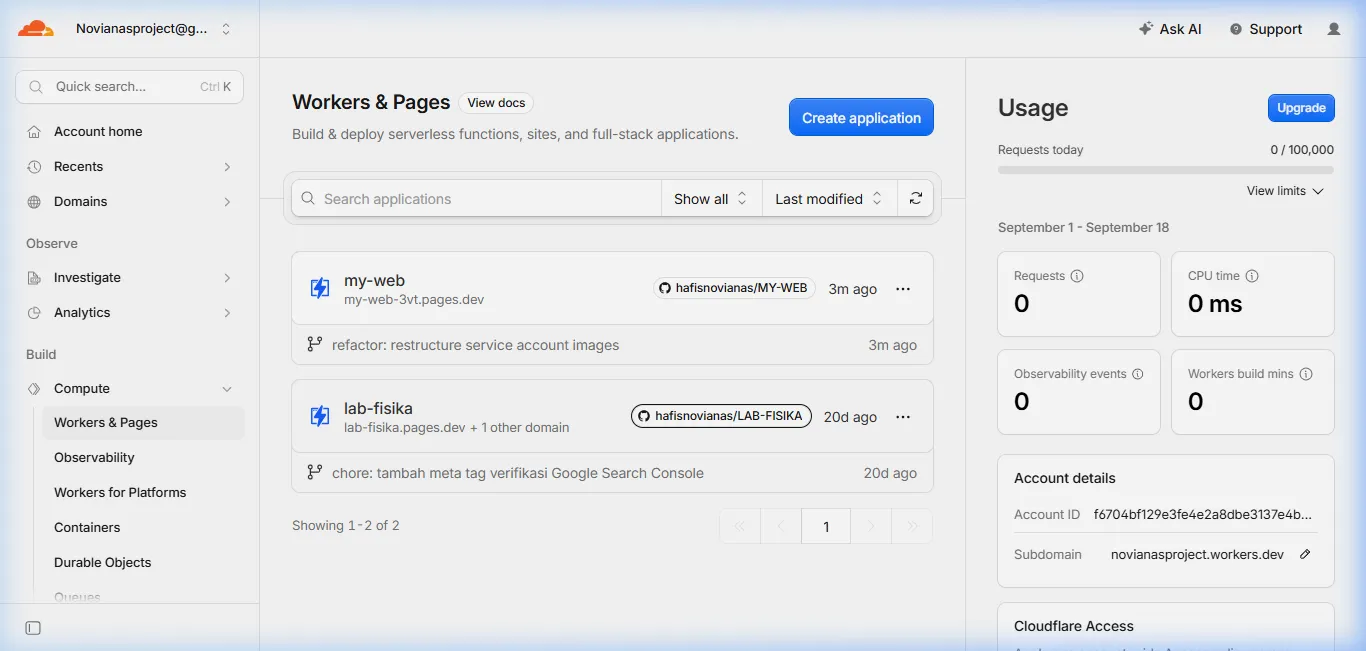
Langkah pertama setelah Anda login ke Dashboard Cloudflare adalah mengakses menu pengaturan web. Perhatikan bilah menu di sebelah kiri layar Anda, lalu klik pada bagian Workers & Pages.
Setelah menu tersebut diklik, halaman akan memuat daftar seluruh aplikasi dan proyek web yang Anda miliki di akun ini.
2. Pilih Proyek Website Anda
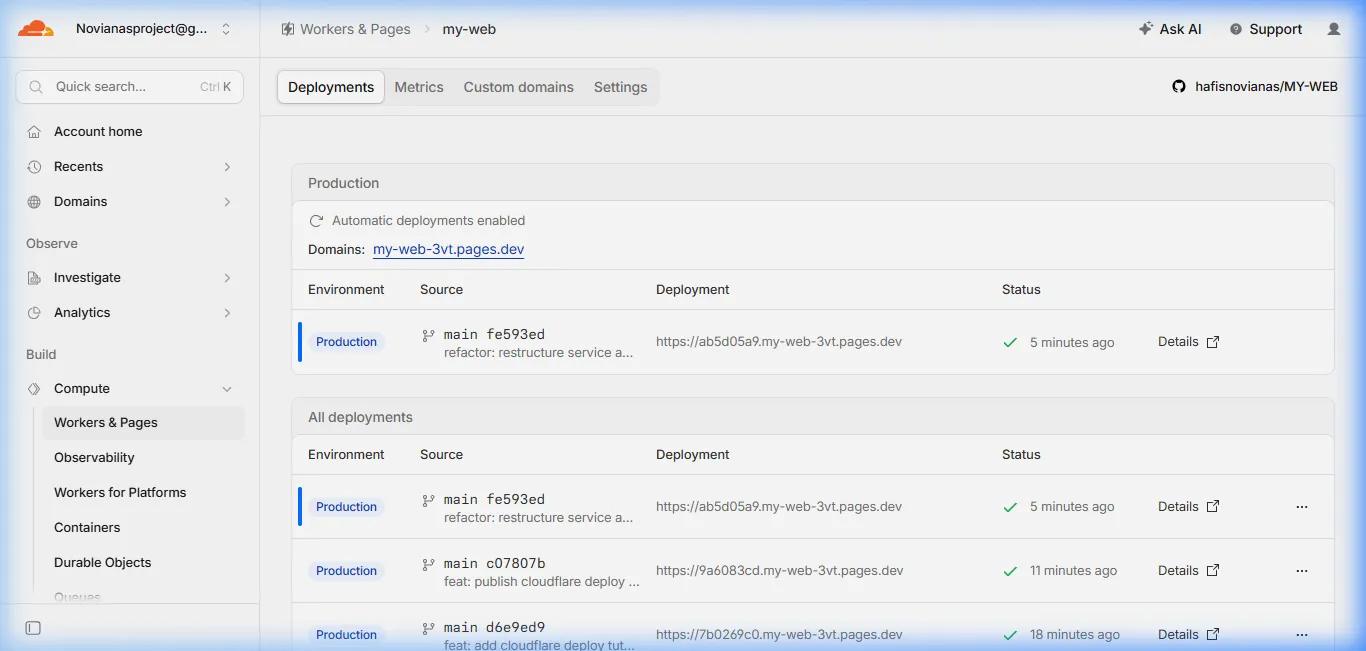
Pada daftar proyek yang muncul di layar utama, cari nama proyek website Anda (sebagai contoh pada panduan ini: my-web). Klik langsung pada nama proyek tersebut untuk masuk ke panel pengaturannya.
3. Masuk ke Pengaturan Custom Domains
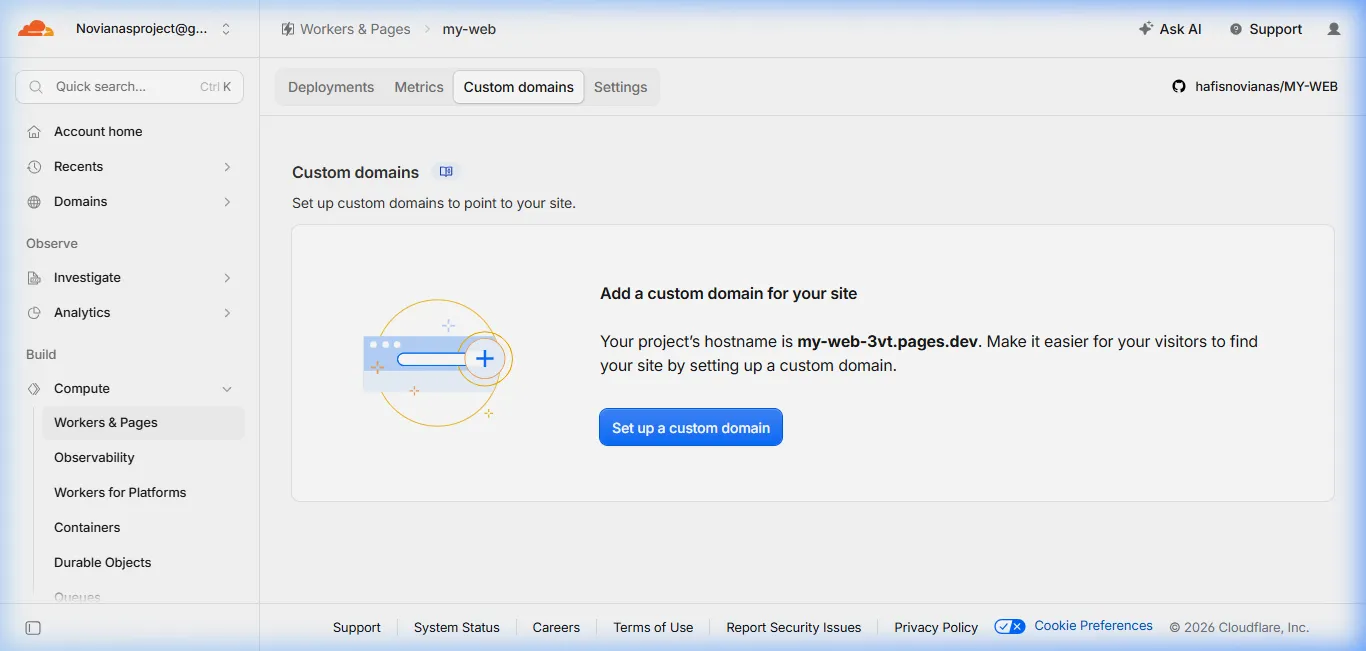
Setelah Anda berada di dalam panel proyek my-web, Anda akan melihat beberapa tab navigasi di bagian atas. Klik pada tab Custom domains.
Halaman ini berfungsi untuk mengelola semua domain yang terhubung ke proyek Anda. Untuk menambahkan domain baru, klik tombol Set up a custom domain yang tersedia di halaman tersebut.
4. Masukkan Nama Domain
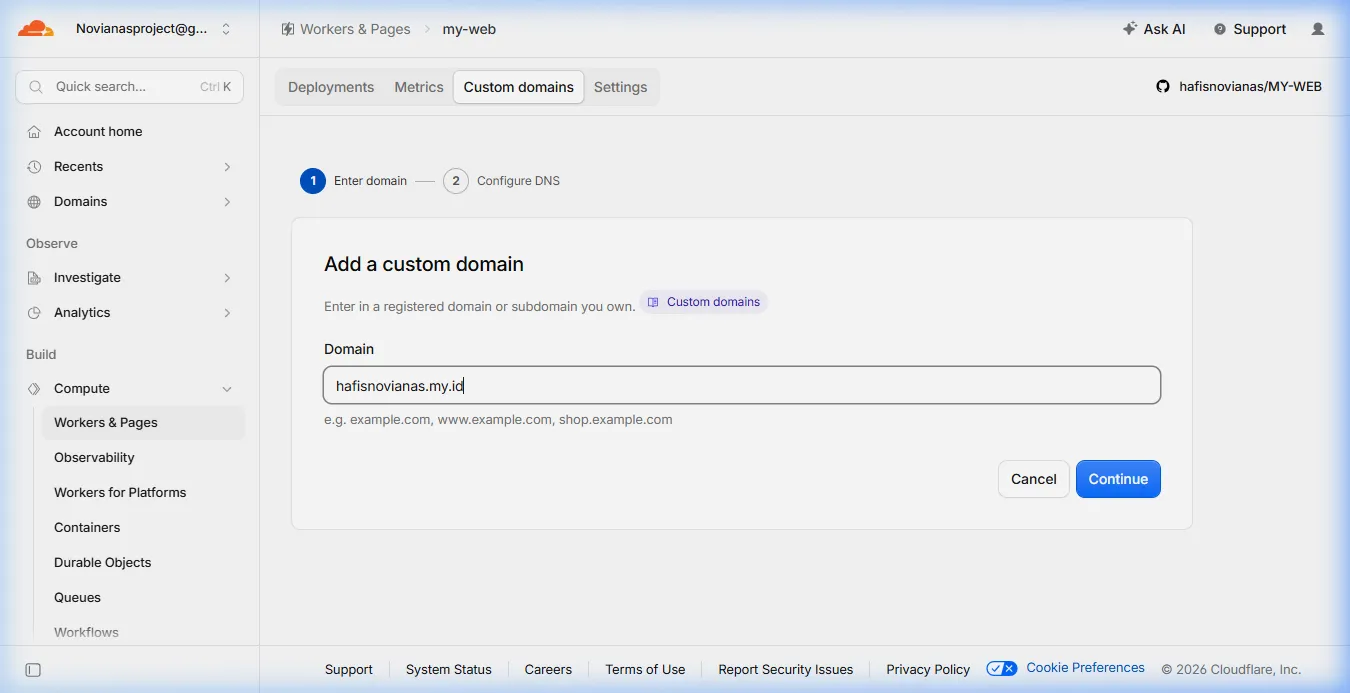
Anda akan dibawa ke halaman pengisian domain. Ketik nama domain yang Anda miliki secara lengkap dan benar (contoh: hafisnovianas.my.id) pada kolom input yang tersedia.
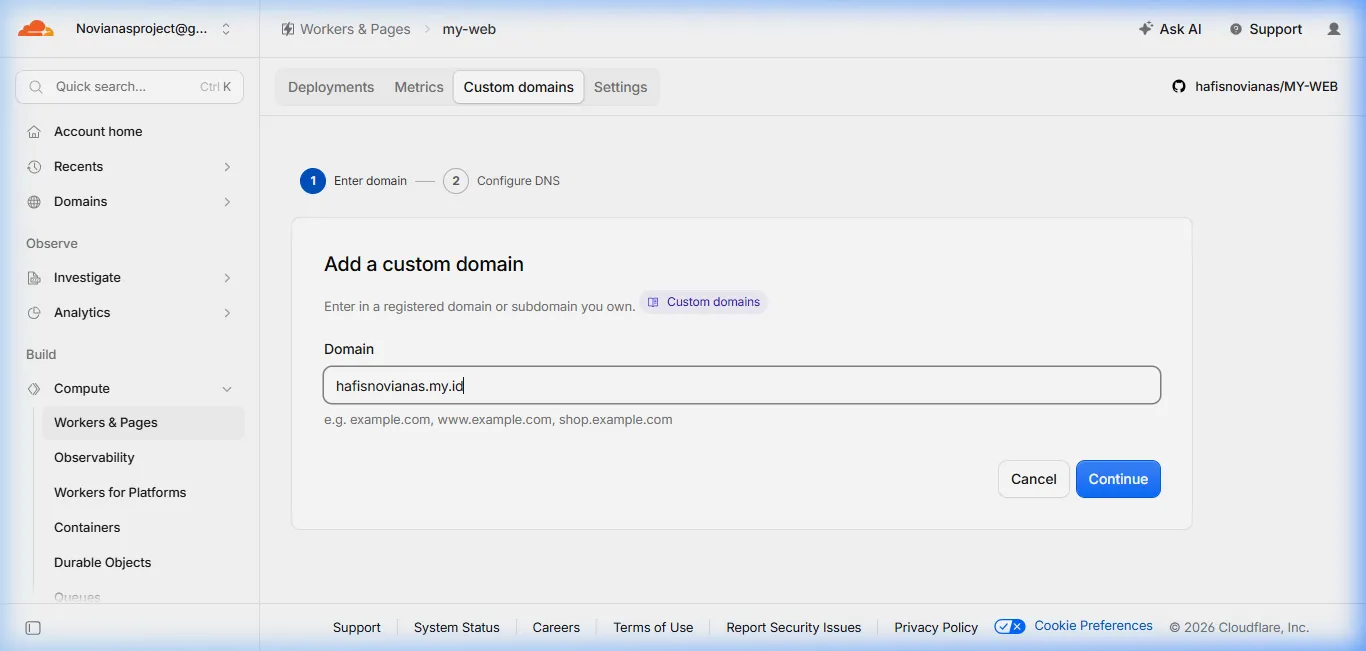
Pastikan tidak ada salah ketik (typo), lalu klik tombol Continue untuk melanjutkan ke tahap verifikasi.
5. Aktivasi Domain (Pengaturan DNS)
Cloudflare akan secara otomatis memeriksa konfigurasi DNS dari domain Anda. Pada tahap ini, Anda hanya perlu mengonfirmasi dengan mengeklik tombol Activate domain untuk memberikan izin penyambungan.
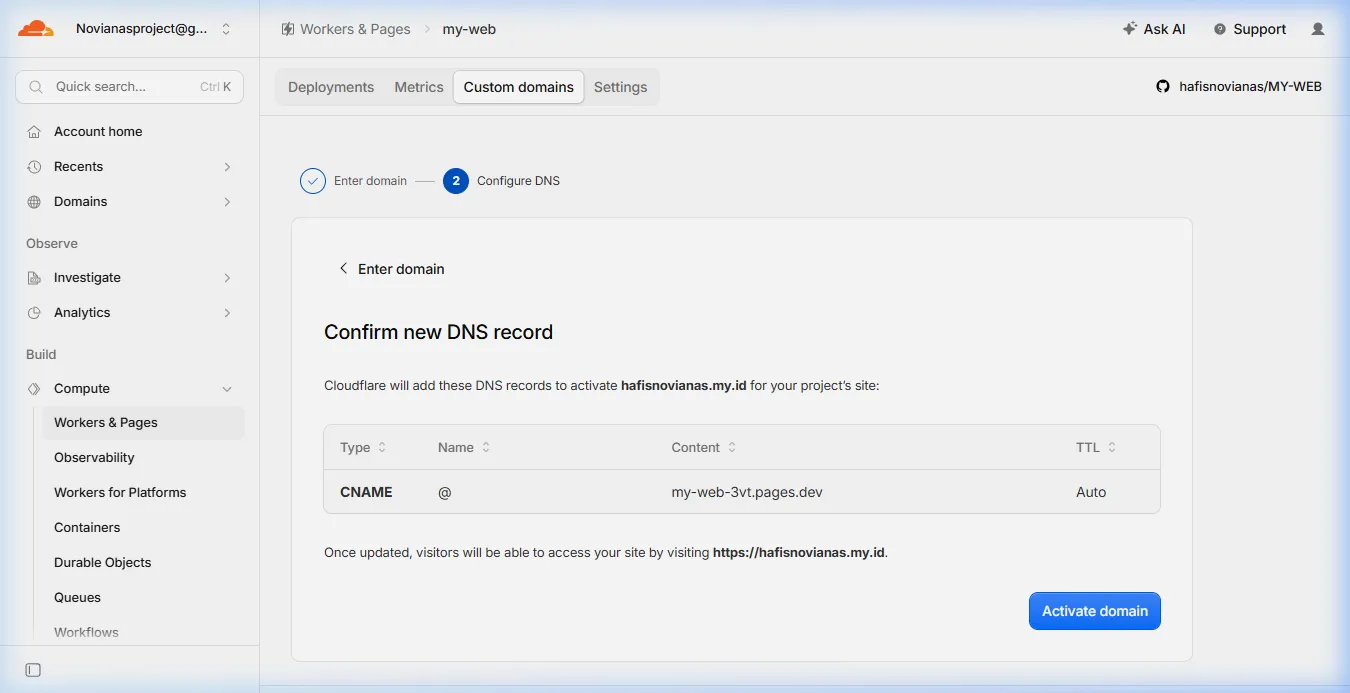
Proses aktivasi ini juga akan secara otomatis mendaftarkan sertifikat SSL gratis untuk memastikan lalu lintas ke domain Anda aman (HTTPS).
6. Selesai
Kini domain kustom Anda telah berhasil ditambahkan ke dalam daftar! Pada awalnya, status domain mungkin bertuliskan Verifying atau Initializing.
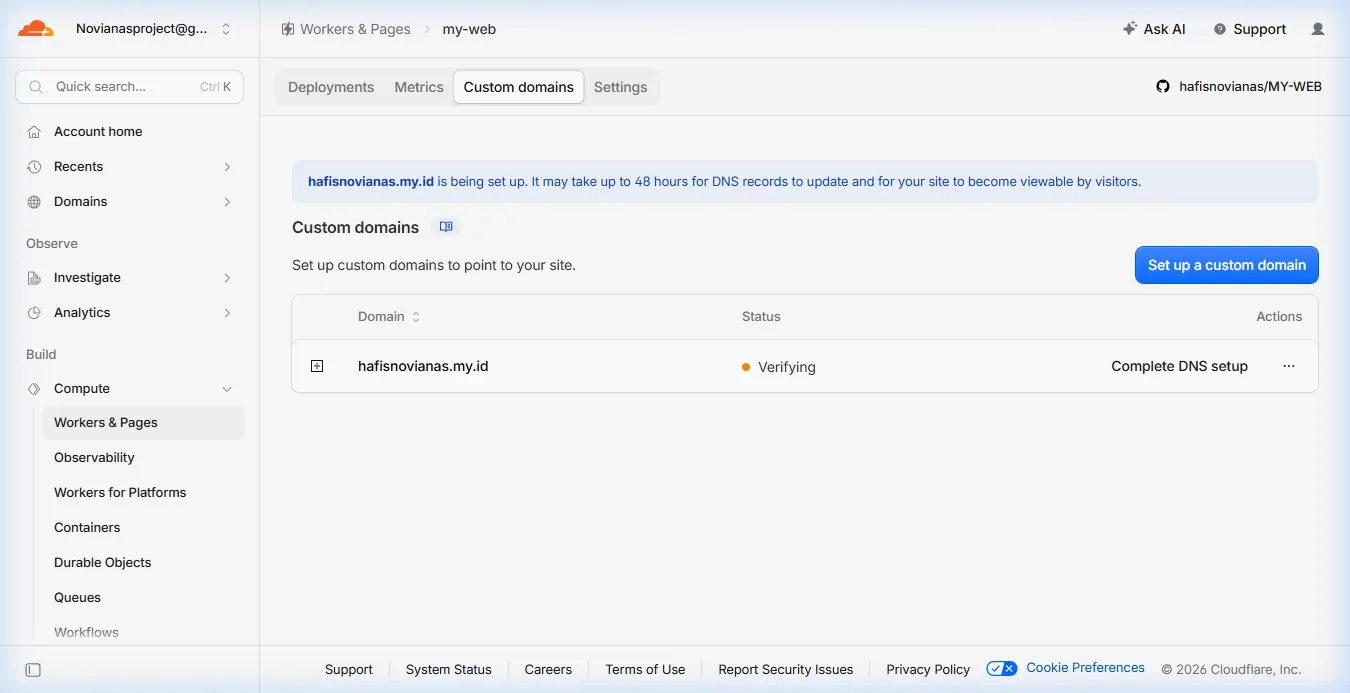
Anda tidak perlu melakukan apa-apa lagi. Dalam hitungan beberapa menit, status tersebut akan berubah menjadi Active. Selamat, website Anda kini sudah bisa diakses secara publik menggunakan domain Anda sendiri!